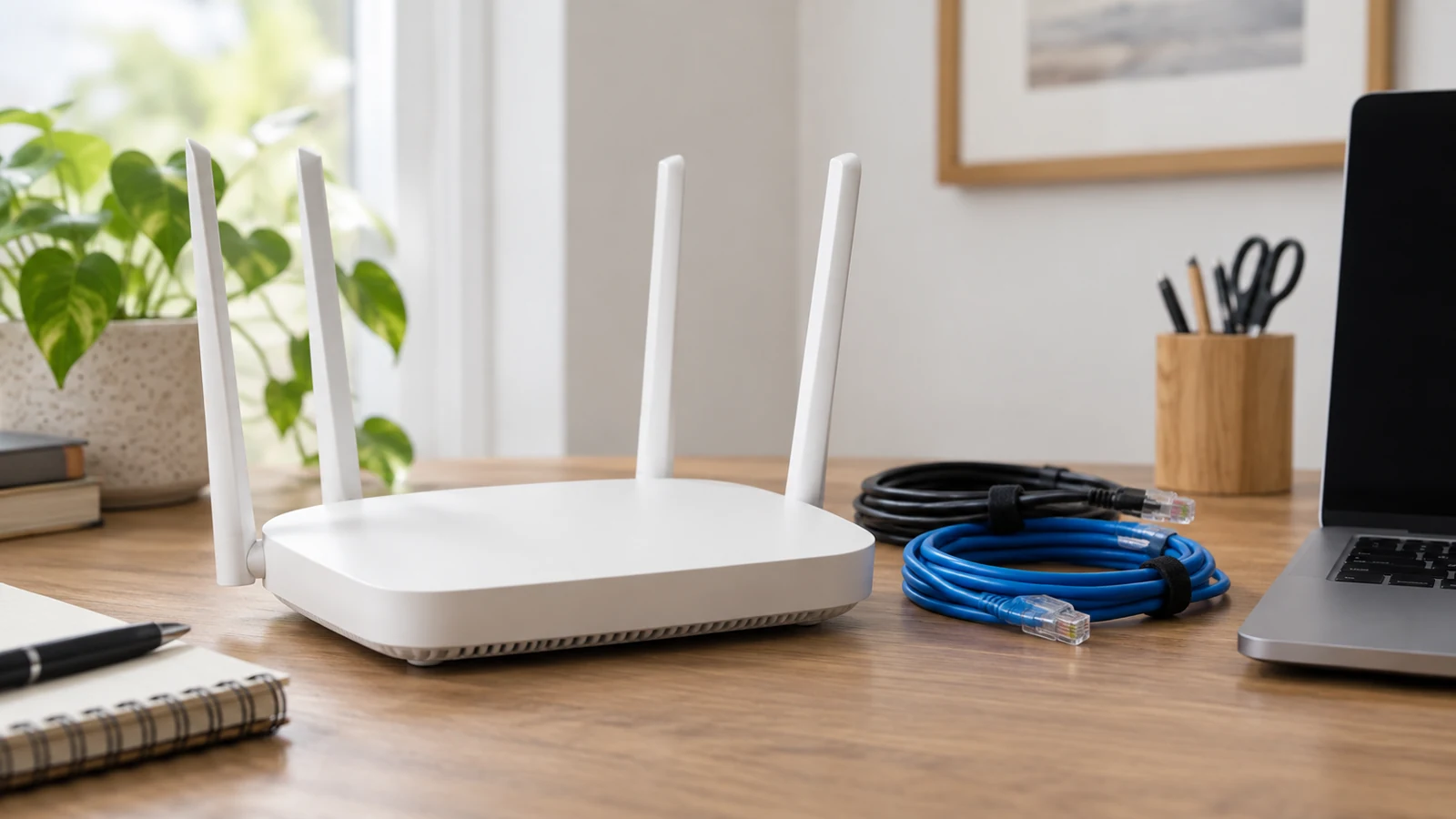
很多经常跨城出差或者短途旅居的用户,都会随身携带支持VPN功能的旅行路由器,既可以把酒店公共WiFi转成加密私有网络,也能通过VPN隧道回连家中的固定局域网,调取存放在家里的NAS、共享打印机或者私有云盘里的本地资料。但不少用户配置完VPN之后经常遇到能连上外网、却没法访问远端局域网设备的问题,这套旅行路由器VPN局域网访问检查的操作流程,完全基于普通消费级旅行路由的通用功能设计,不需要额外付费插件就能完成全链路验证。

用户在差旅场景下调试旅行路由器,核验VPN配置排查远端局域网访问故障
配置前的基础前提核验
首先要确认旅行路由器本身的VPN模式是否匹配访问需求,很多用户误把商用出站VPN配置成了需要回连内网的站点到站点VPN,自然没法触发局域网访问的路由规则。这里要区分清楚,如果你是要通过旅行路由连到远端的家里局域网,需要配置的是旅行路由作为VPN客户端、家中主路由作为VPN服务端的IPsec或者OpenVPN隧道,而不是旅行路由本身挂载的商用VPN节点。
接下来要确认两端的网段没有出现地址冲突,这是很多新手最容易忽略的前置问题。如果旅行路由当前分配的内网网段,和你要访问的远端局域网网段完全一致,比如两边都用192.168.1.0/24的默认网段,数据包会直接在本地局域网寻址,根本不会走VPN隧道转发,自然没法访问到远端的设备。
逐层递进的旅行路由器VPN局域网访问检查操作步骤
第一步先做隧道连通性基础验证,你可以直接拿一台有线或者无线连在旅行路由下的手机或者笔记本,先确认VPN连接状态显示为已连通,之后直接ping远端局域网服务端的内网网关地址,比如家里主路由的后台管理IP,如果能收到回复,说明VPN隧道本身的转发链路没有问题,后续的检查只需要聚焦在局域网访问规则上。
第二步检查旅行路由的VPN推送路由配置,很多默认的VPN客户端配置只会让访问远端VPN服务端网段的流量走隧道,如果你之前没有在旅行路由的VPN设置页,手动添加远端局域网的静态路由条目指向VPN虚拟接口,那么访问远端局域网设备的数据包根本不会被导入隧道。
第三步做跨设备的访问权限核验,你可以换两台连在旅行路由下的不同设备,分别尝试访问远端局域网里的不同共享设备,比如先试访问NAS的共享文件夹,再试ping远端局域网里的另一台闲置电脑的内网IP,如果部分设备能访问部分不能,蜜蜂说明问题出在远端设备本身的防火墙设置,而不是旅行路由器的VPN配置。
典型故障定位排障技巧
如果前面ping远端网关都不通,你可以先断开旅行路由的VPN,用同一台连在旅行路由下的设备,直接ping VPN服务端的公网IP,确认公网链路本身是通的,排除酒店网络屏蔽VPN协议的可能性,不少酒店的公共WiFi会默认封禁IPsec的常用端口,你可以切换VPN的协议类型再重试。
如果能ping通远端网关,但没法访问远端的共享文件,你可以登录旅行路由器的后台,查看系统日志里的VPN转发记录,看看访问远端局域网设备的数据包有没有被路由规则丢弃,不少旅行路由的默认防火墙规则会禁止跨虚拟接口的内网访问,你需要手动放行VPN虚拟接口和LAN接口之间的转发权限。
日常使用的常见误区规避
很多用户为了省事,直接把旅行路由的所有流量都强制走VPN隧道,蜜蜂这种情况下如果远端VPN服务端没有配置正确的NAT规则,不仅没法正常访问远端局域网,还会导致整个旅行路由下的设备都没法正常访问外网,反而影响正常使用。
还有不少用户会混淆旅行路由本身的局域网和远端VPN接入的局域网的权限边界,不要随意把旅行路由的LAN口直接插在远端局域网的交换机上,很容易出现广播风暴,打乱原有局域网的DHCP分配规则,蜜蜂加速器版本选择指南反而影响原有内网的正常运行。